一站式指南 如何为联想拯救者及全系电脑恢复原厂正版系统与处理数据
当您的联想(Lenovo)电脑,包括热门的拯救者系列,因系统运行缓慢、感染病毒或出现严重故障时,恢复至出厂预装的正版Windows操作系统是最为彻底和可靠的解决方案。此过程将清除C盘(通常包括桌面、文档等位置)的所有数据,并将系统还原到初始状态。因此,妥善的数据处理是操作前的首要关键步骤。
第一部分:恢复前的核心准备——数据备份与处理
- 全面数据备份:
- 个人文件:将桌面、文档、图片、下载文件夹以及C盘中其他重要个人文件,复制到外部移动硬盘、U盘、网络云盘(如联想云、OneDrive等)或电脑的其他非系统分区(如D盘、E盘)。
- 应用程序与设置:请注意,恢复出厂系统会卸载所有自行安装的软件。请记录好关键软件(如办公套件、专业工具)的安装序列号或账户信息。浏览器书签、邮件客户端数据等也应导出备份。
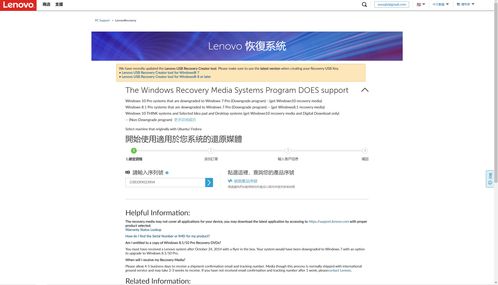
- 驱动程序准备(可选但建议):虽然恢复后的系统通常已集成基础驱动,但为防万一,可访问联想官网,根据您电脑的主机编号(S/N),提前下载关键驱动(如显卡、声卡、无线网卡驱动)并存于U盘。
- 确保电源稳定:对于笔记本,请务必连接原装电源适配器,并确保过程中不断电,以防系统损坏。
第二部分:恢复原厂正版系统的几种方法
联想电脑通常提供多种恢复途径,请根据您的实际情况选择:
方法一:使用Windows系统内置的“重置此电脑”功能(最简单)
- 开机进入Windows系统,点击 开始菜单 > 设置 > 更新与安全 > 恢复。
- 在“重置此电脑”部分,点击 “开始”。
- 您将看到两个选项:
- 保留我的文件:删除应用和设置,但保留个人文件。这并非完全恢复出厂状态,但可用于解决部分问题。
- 删除所有内容:这才是最接近出厂状态的选项,它会清除所有个人文件、应用和设置。
- 选择“删除所有内容”后,系统通常会提供 “仅限安装了Windows的驱动器” (仅清理C盘)和 “所有驱动器” (清理整个硬盘)的选项,请根据备份情况谨慎选择。
- 后续按照屏幕提示完成操作即可。此方法会重新安装电脑预装的Windows版本。
方法二:使用联想一键恢复功能(Novo Button)
这是联想电脑最具特色和彻底的恢复方式,即使系统无法启动也可使用。
- 完全关闭电脑,然后使用卡针或回形针轻轻按压机身侧面的 “Novo小孔”(通常带有一个弯曲箭头图标)约3-5秒,或在关机状态下直接按下 “Novo键”(部分型号为独立按键)。
- 电脑将启动至 “Novo Button Menu” 界面。
- 使用方向键选择 “System Recovery” (系统恢复)并按回车。
- 系统将引导进入联想恢复环境。请仔细阅读提示,选择 “从初始备份恢复” 或类似选项,并同意恢复过程将删除所有用户数据。
- 整个过程全自动,完成后电脑将重启并进入全新的、带有所有原厂驱动和预装软件的Windows系统。
方法三:使用联想创建的系统恢复U盘
如果您在电脑初始状态时已按提示创建了恢复U盘,或在官网购买了恢复介质,可以使用它:
- 将恢复U盘插入电脑USB口。
- 开机并连续按下 F12(或Fn+F12)进入启动菜单。
- 选择从 “USB HDD” 启动,然后按照屏幕提示完成恢复。
第三部分:恢复完成后的必要操作
- 系统初始设置:像首次开机一样,完成Windows的区域、账户、隐私设置等。
- 连接网络与激活:连接互联网后,Windows 10/11通常会自动联网激活,因为正版密钥已嵌入电脑主板中。
- Windows更新:立即进入设置检查更新,安装所有重要的系统更新和安全补丁。
- 安装必要软件:从备份中恢复个人文件,并重新安装您需要的应用程序。
重要提醒
- 数据无价,备份先行:再次强调,恢复出厂系统是一项不可逆的数据清除操作,务必在操作前完成有效备份。
- 原厂优势:通过上述官方方法恢复的系统,是包含正版Windows授权、所有原厂驱动、联想特色管理软件(如Lenovo Vantage)及出厂预装应用的“纯净”原装系统,能确保最佳的硬件兼容性与稳定性。
- 寻求支持:如果在任何步骤遇到困难,可以访问联想官方支持网站,查询详细图文或视频指南,或联系联想客服获取帮助。
遵循本指南,您可以安全、高效地将您的联想拯救者或任何联想电脑焕然一新,重回最佳的出厂性能状态。
如若转载,请注明出处:http://www.shuiwuchouhua123.com/product/64.html
更新时间:2026-09-19 15:47:11